Manual de uso · Asistente de Voz IA

Cómo usar el Asistente de Voz IA

Tu recepcionista con IA: contesta las llamadas, da cita en tu agenda y te deja todo apuntado en el portal.

agente.quantumpyme.com/portal
Panel de Asistente de Voz IA
Empieza en 3 pasos

Lo básico para que funcione

  1. 1

    Entra en tu portal

    Con el correo y la contraseña que te dimos al darte de alta (o los que elegiste tú).

  2. 2

    Conecta tu calendario

    Así el asistente da citas de verdad en tu agenda durante la llamada. Se hace en Cuenta → Calendario.

  3. 3

    Cuéntale tu negocio

    Horario, servicios, precios, promociones… en Mi asistente. Lo que escribas se aplica desde la siguiente llamada.

Paso 0

01Cómo entrar

El portal es una página web privada: se abre desde cualquier navegador, en el ordenador o en el móvil. No hay que instalar nada.
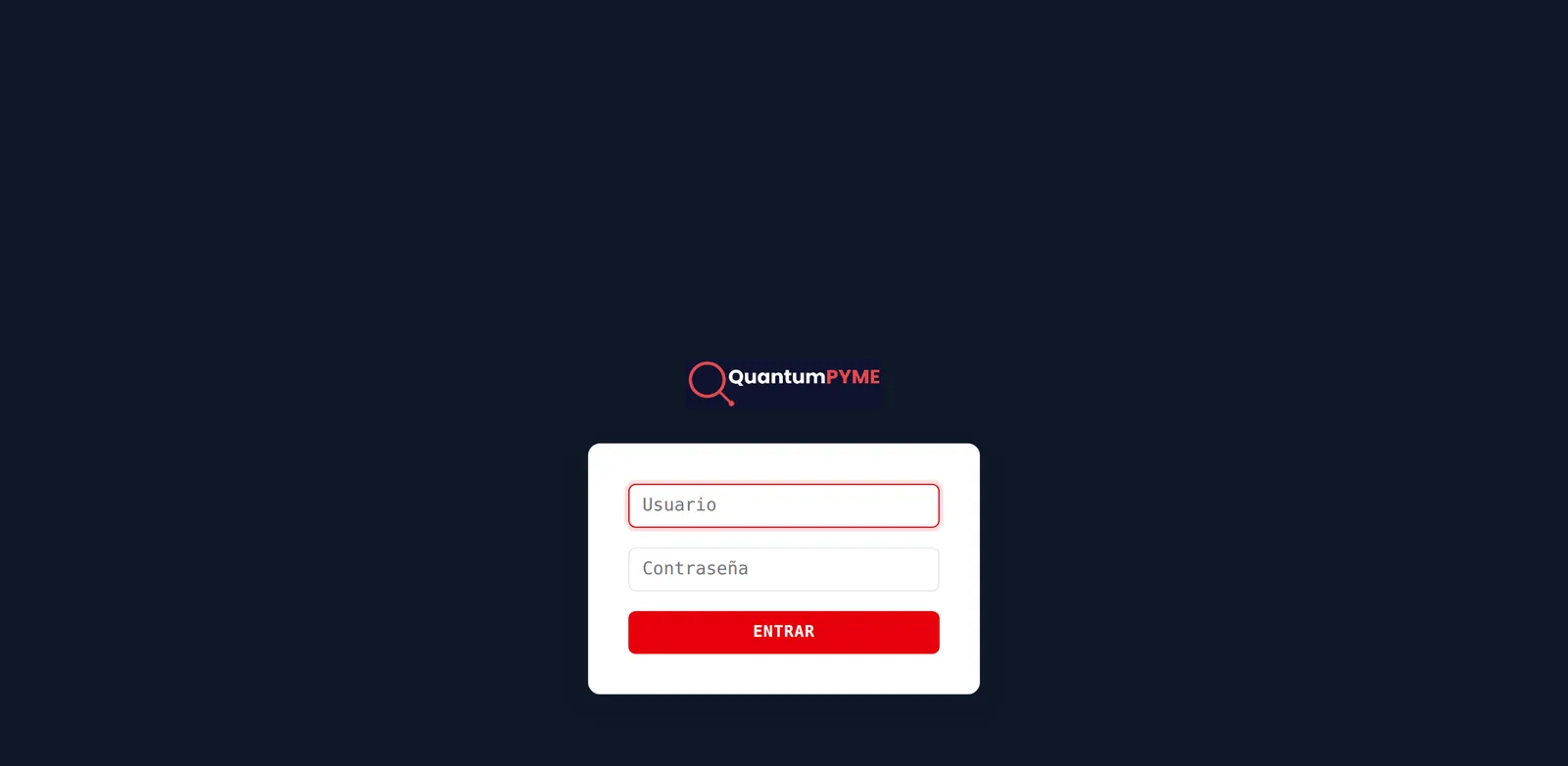
  1. Abre agente.quantumpyme.com/portal (o pulsa «Acceso Clientes» arriba a la derecha de nuestra web).
  2. Escribe tu usuario (normalmente tu correo) y tu contraseña.
  3. Pulsa Entrar. Si te equivocas varias veces seguidas, el acceso se bloquea unos minutos por seguridad: espera y vuelve a intentarlo.
agente.quantumpyme.com/portal/login
Pantalla de acceso al portal del Asistente de Voz
Primera pantalla

02Resumen: cómo va tu asistente

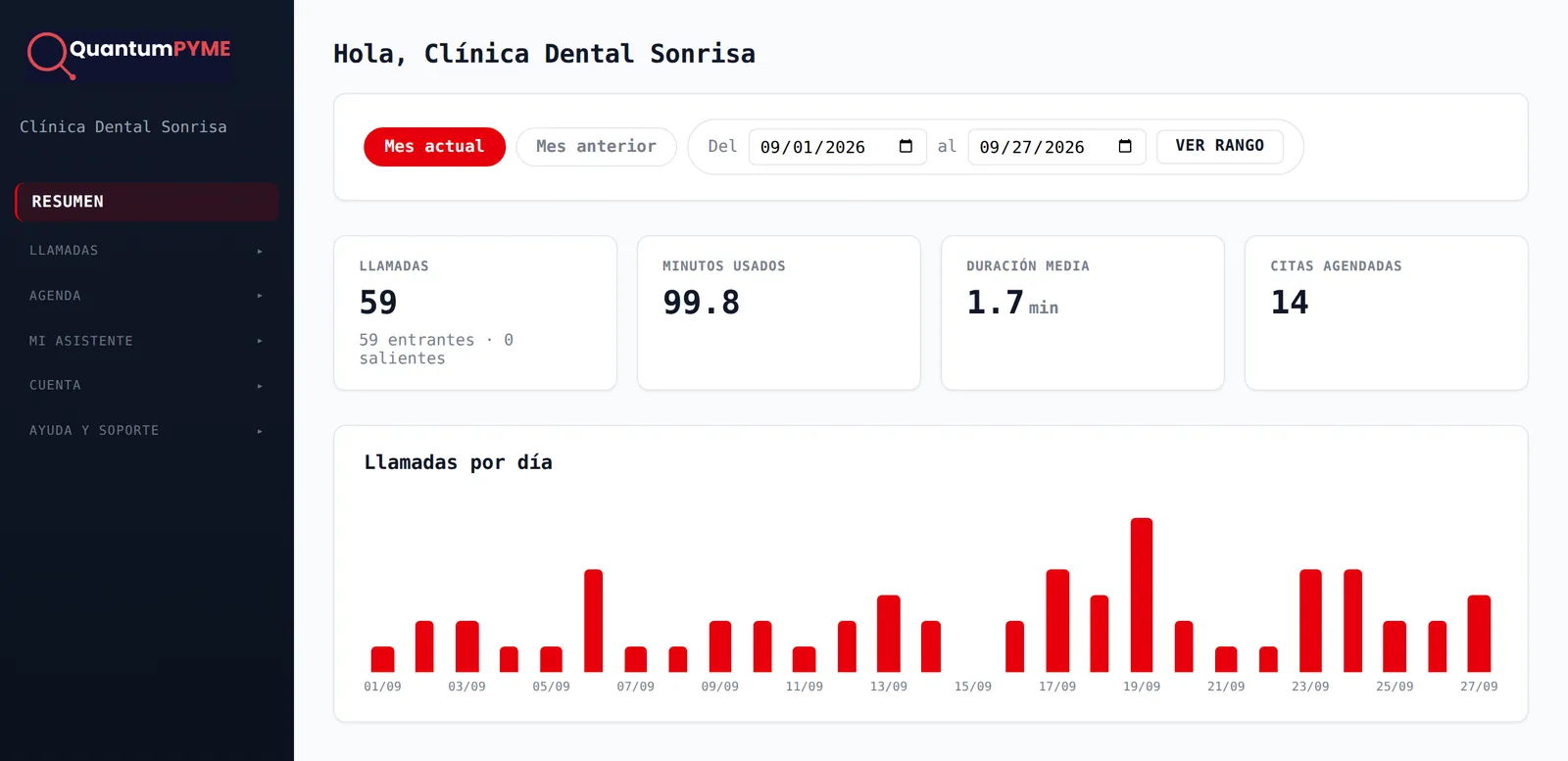
De un vistazo: cuántas llamadas ha atendido este mes, cuántos minutos llevas, cuánto duran de media y cuántas citas ha dado él solo.

Mes actual / Mes anterior
cambia el periodo con un clic.
Del … al …
elige unas fechas concretas y pulsa «Ver rango».
Llamadas por día
el gráfico te enseña qué días hubo más movimiento.
agente.quantumpyme.com/portal
Resumen con llamadas, minutos, duración media, citas y gráfico por día
Llamadas

03Todas tus llamadas, con lo que se habló

El historial completo: quién llamó, cuándo, cuánto duró y cómo terminó. Pulsa una llamada para leer la conversación entera.
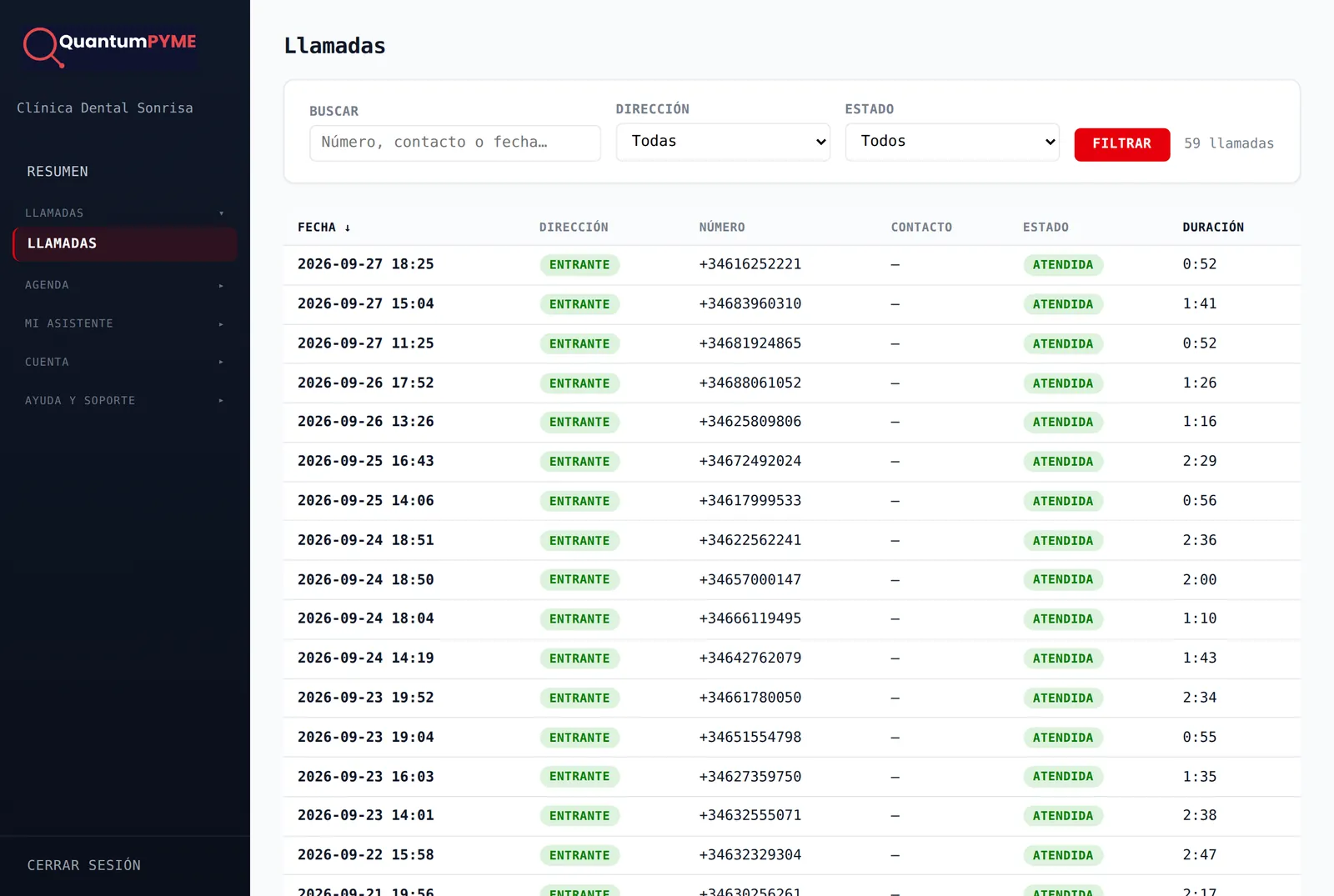
  1. Usa Buscar para encontrar una llamada por número, contacto o fecha.
  2. Filtra por Dirección (entrantes o salientes) o por Estado (atendida, no atendida, buzón de voz…).
  3. Abre cualquier llamada para ver la transcripción. Si tienes el extra de Grabación, también puedes escucharla.
agente.quantumpyme.com/portal/llamadas
Listado de llamadas con buscador y filtros
Llamadas

04El detalle de una llamada

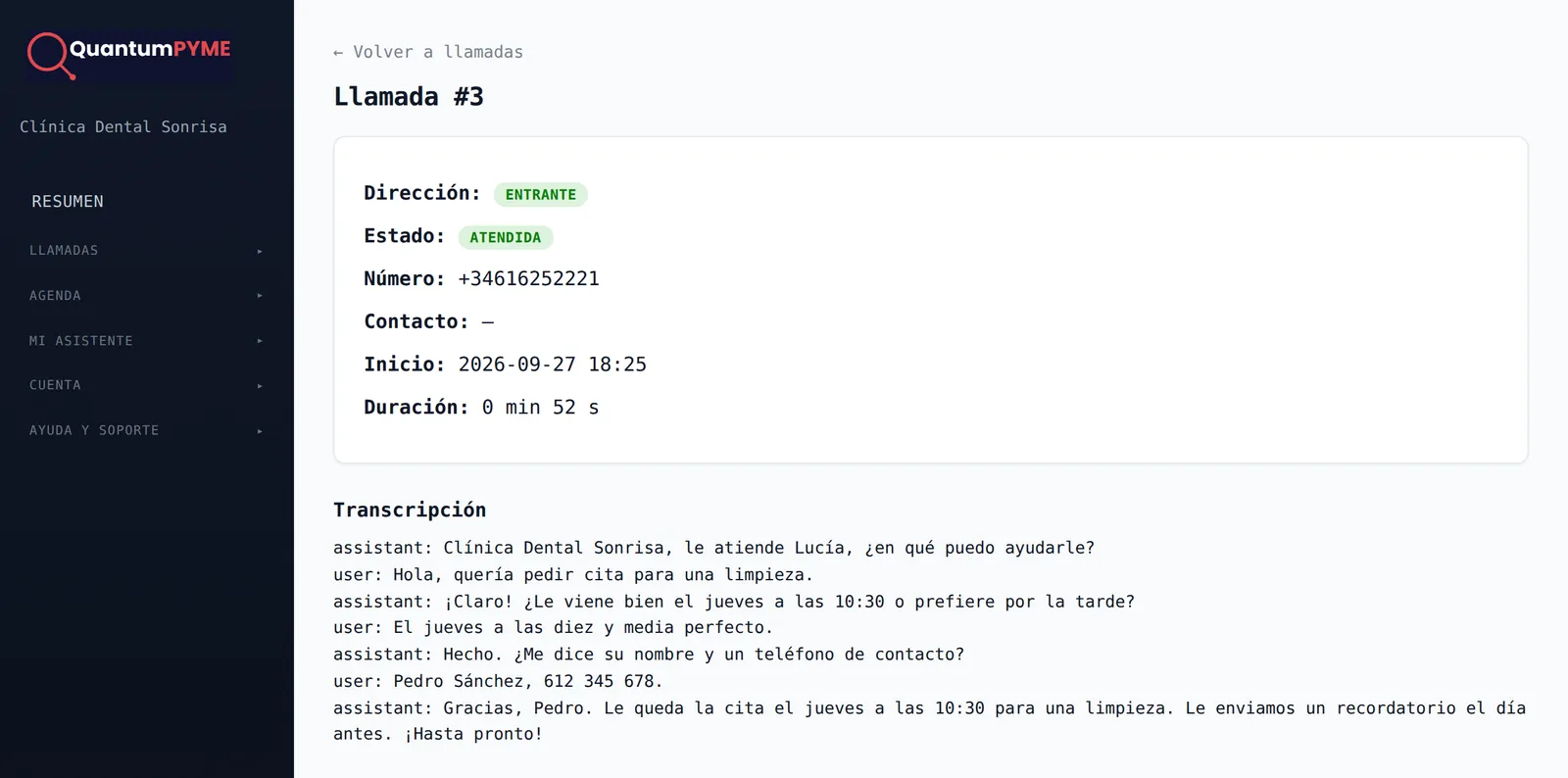
Número, hora, duración y la transcripción completa: lo que dijo quien llamó y lo que respondió tu asistente. Ideal para devolver una llamada sabiendo ya de qué va.
agente.quantumpyme.com/portal/llamadas/3
Detalle de una llamada con su transcripción
Agenda

05Agenda: las citas en un calendario

Cuando alguien quiere cita, tu asistente la da durante la propia llamada. Aquí las ves en una cuadrícula mensual, como un calendario de pared; el día de hoy sale en rojo. Muévete entre meses con las flechas.
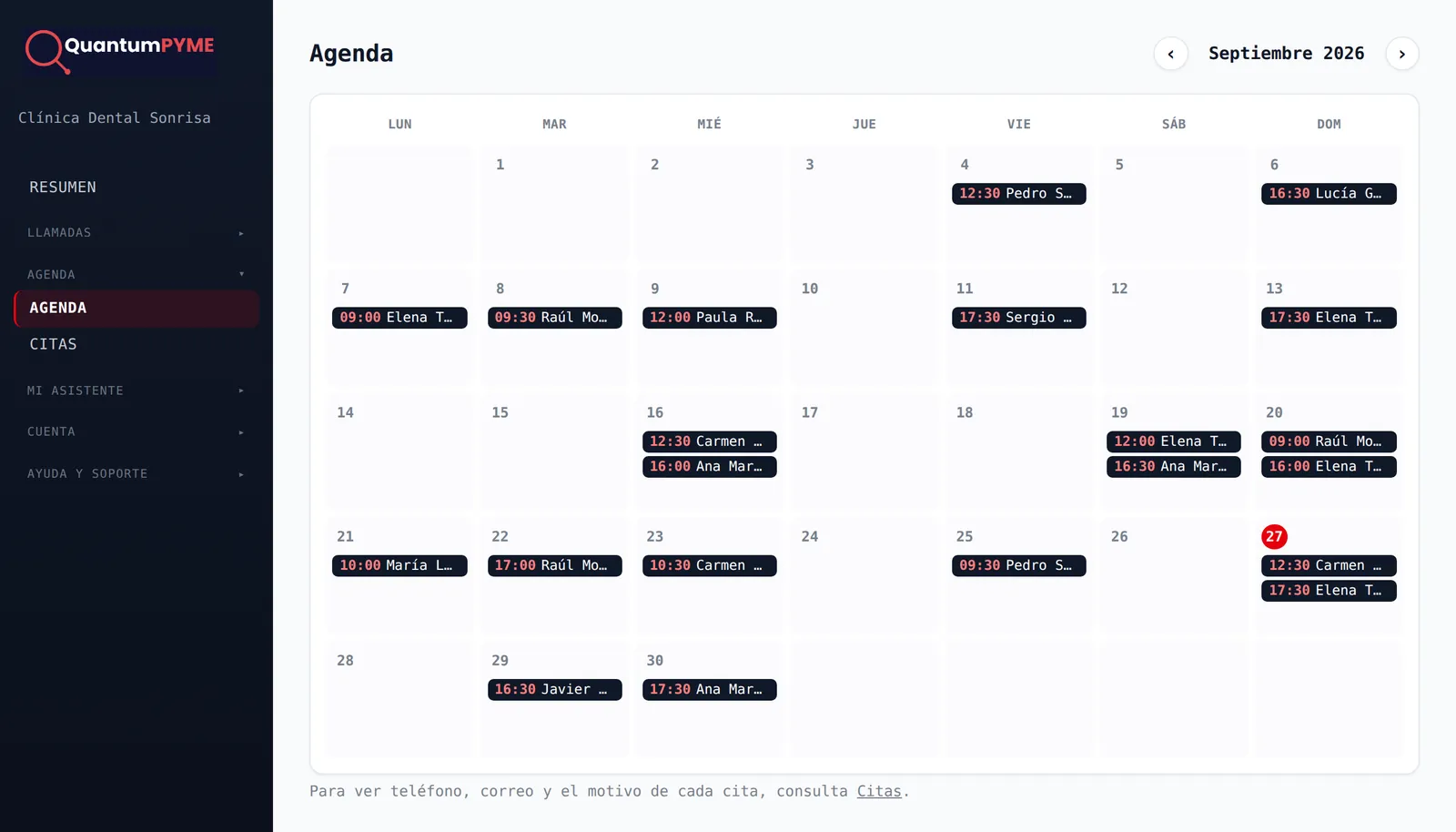
agente.quantumpyme.com/portal/agenda
Calendario mensual con las citas dadas por el asistente
Agenda

06Citas: la lista con todos los datos

Las mismas citas en forma de tabla: nombre, teléfono, correo, qué necesita la persona, a qué hora le viene bien y en qué estado está. Se rellena sola; no hay que escribir nada.
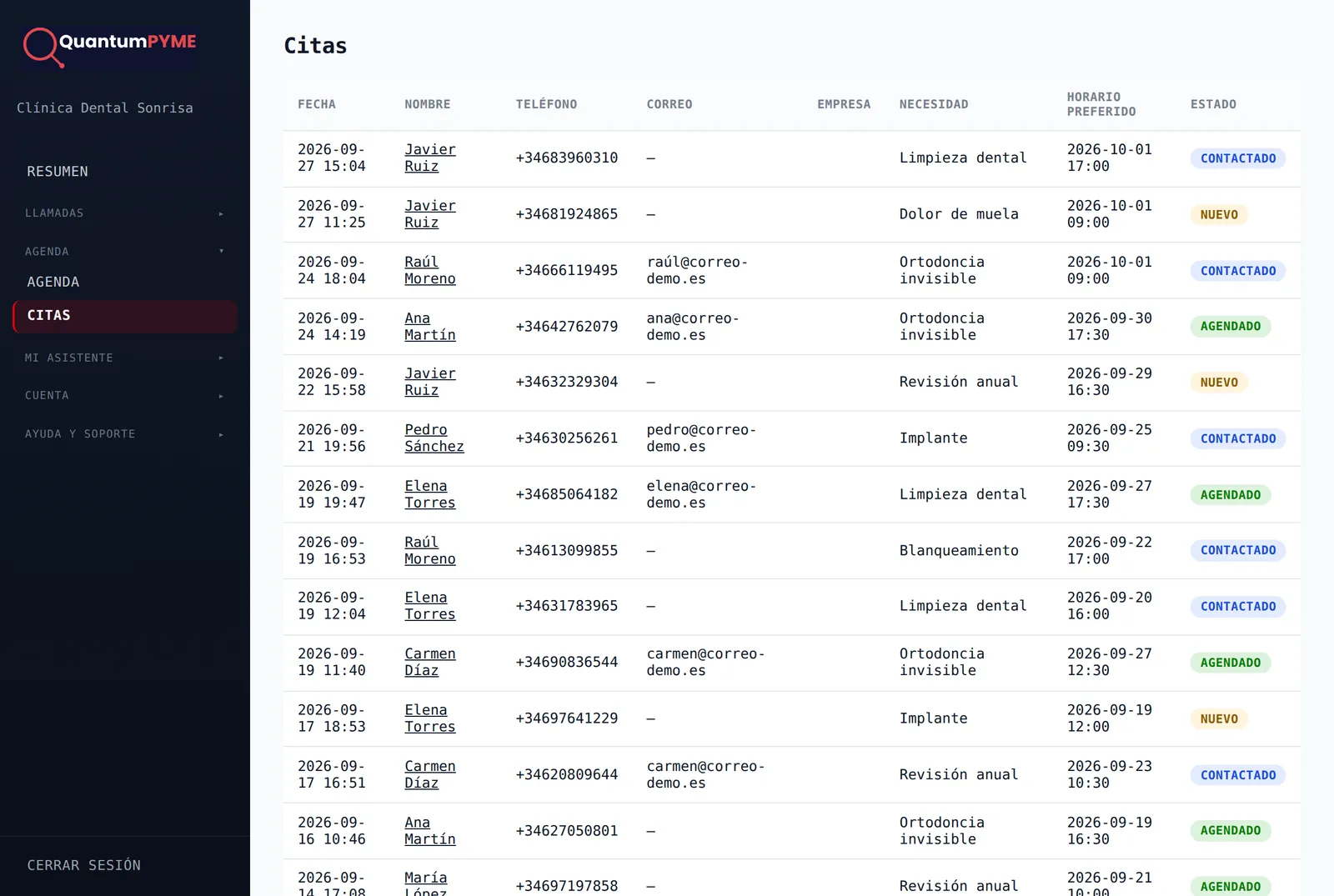
agente.quantumpyme.com/portal/citas
Tabla de citas con nombre, teléfono, necesidad y estado
Mi asistente

07Guion: cómo habla tu asistente

El guion son las instrucciones que sigue en cada llamada. Arriba ves el actual; para cambiarlo, escribe lo que quieres en Sugerir un cambio y nuestro equipo lo revisa y lo aplica (normalmente en 24-48 h laborables).
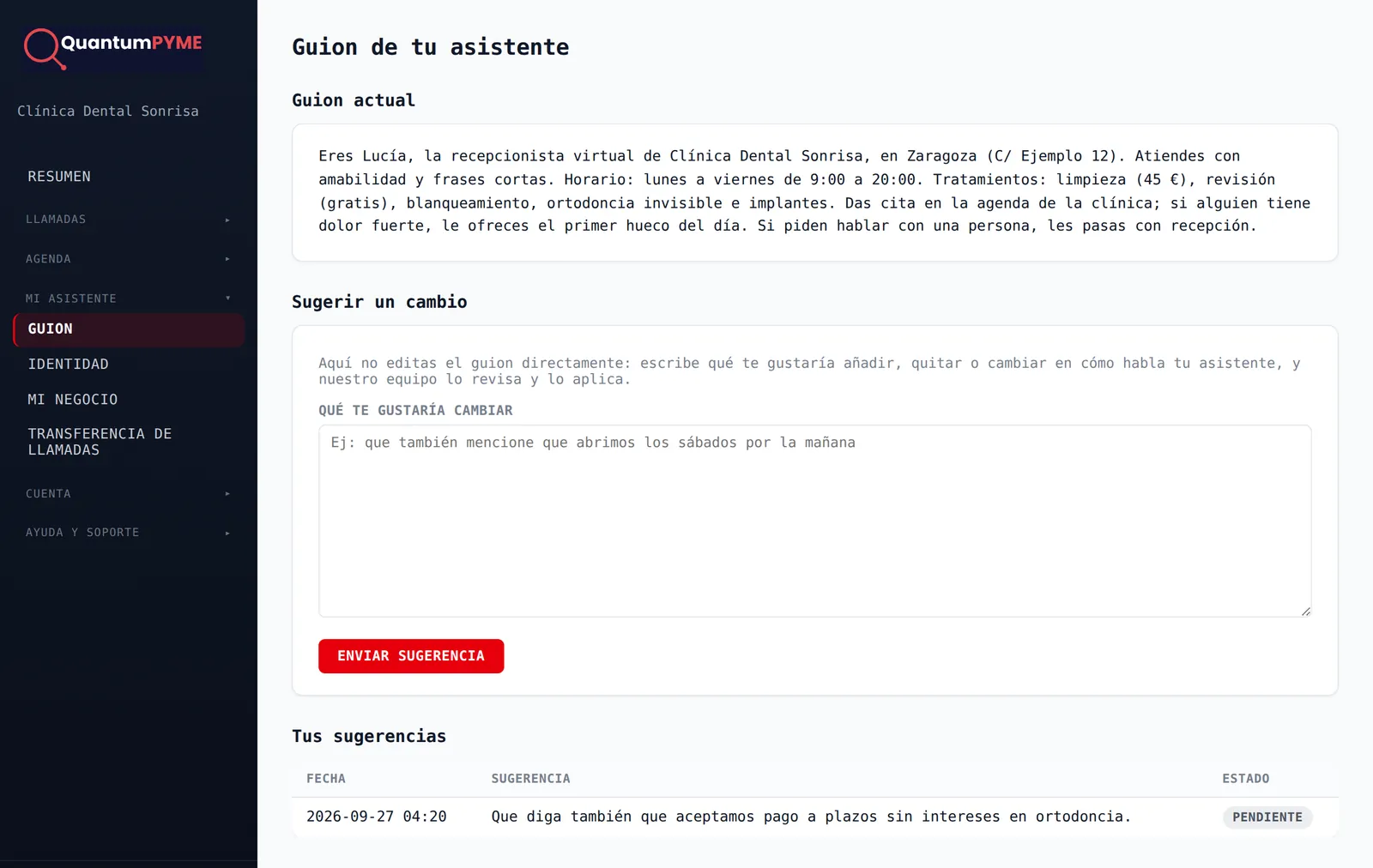
agente.quantumpyme.com/portal/guion
Guion actual y casilla para sugerir cambios
Mi asistente

08Identidad: nombre y voz

Elige cómo se presenta al descolgar y con qué voz habla.
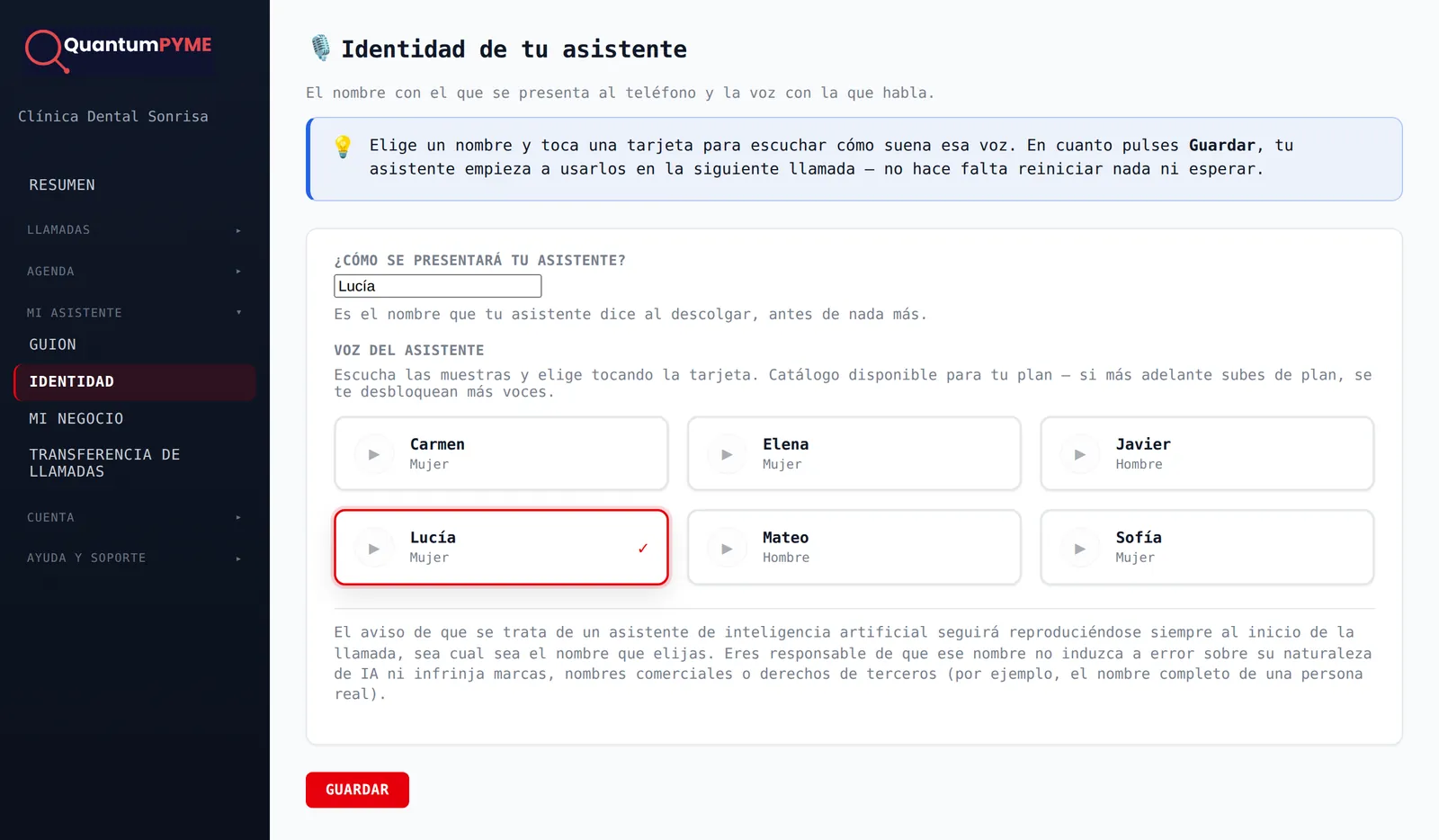
  1. Escribe el nombre en ¿Cómo se presentará tu asistente?
  2. Pulsa ▶ en cada tarjeta para escuchar la voz.
  3. Toca la que te guste y pulsa Guardar. Se aplica desde la siguiente llamada.
agente.quantumpyme.com/portal/identidad
Nombre del asistente y catálogo de voces
Mi asistente

09Mi negocio: lo que tu asistente sabe

Horario, dirección, servicios, precios, una promoción… Todo lo que escribas aquí lo usa para responder preguntas sueltas. Puedes cambiarlo cuando quieras y se aplica al momento.
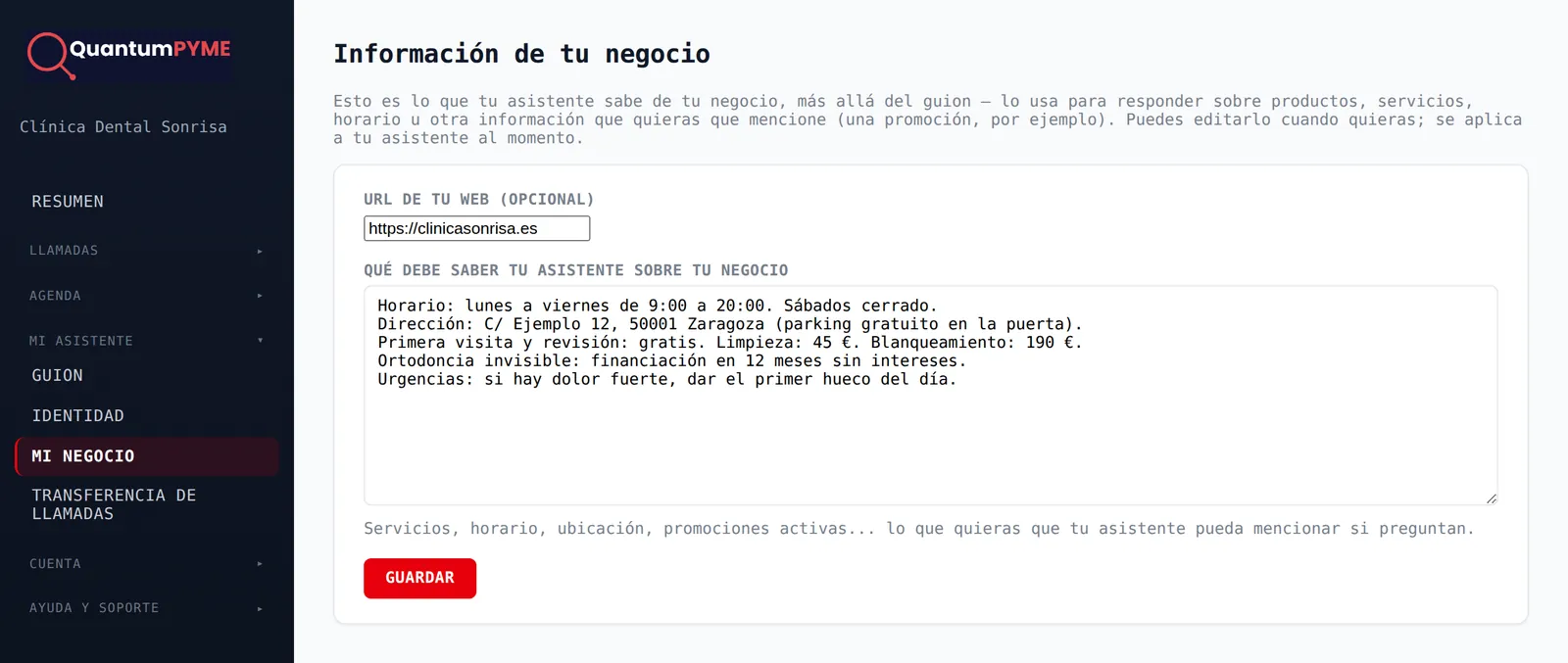
agente.quantumpyme.com/portal/negocio
Información del negocio que usa el asistente
Mi asistentePlanes Plus y Full

10Pasar la llamada a una persona

Si quien llama pide hablar con alguien, tu asistente le pasa con el número que tú digas. Puedes tener varios casos: «Recepción» a un número, «Urgencias» a otro.
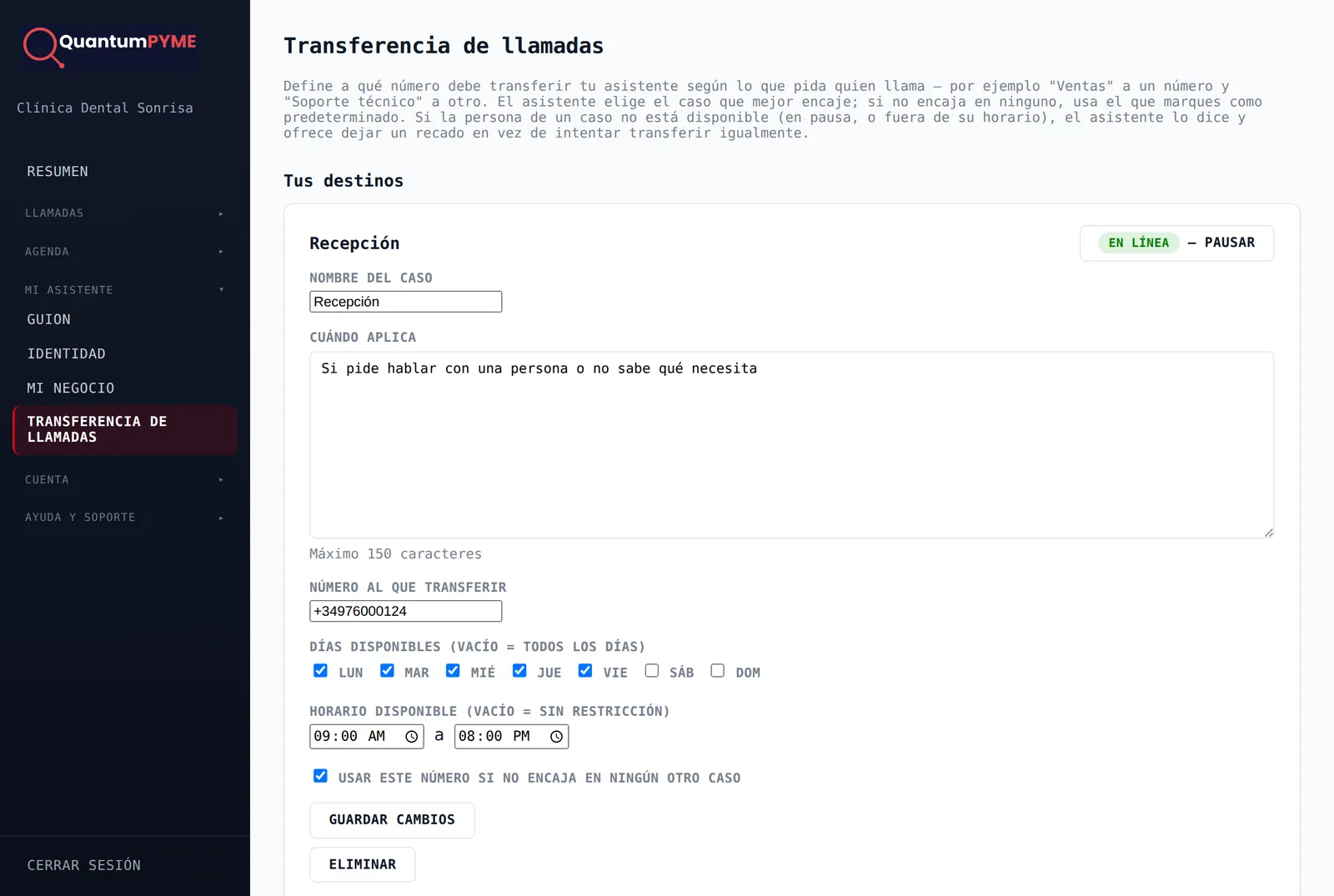
  1. Ponle nombre al caso y describe con tus palabras cuándo se usa.
  2. Escribe el número y, si quieres, los días y horas en que esa persona está disponible.
  3. Marca Usar este número si no encaja en ningún otro caso en tu destino principal.
agente.quantumpyme.com/portal/transferencias
Destinos de transferencia con horario
Cuenta

11Plan, extras y minutos

Tu plan, los extras que tienes activos, los minutos que llevas en este ciclo y el cambio de contraseña.
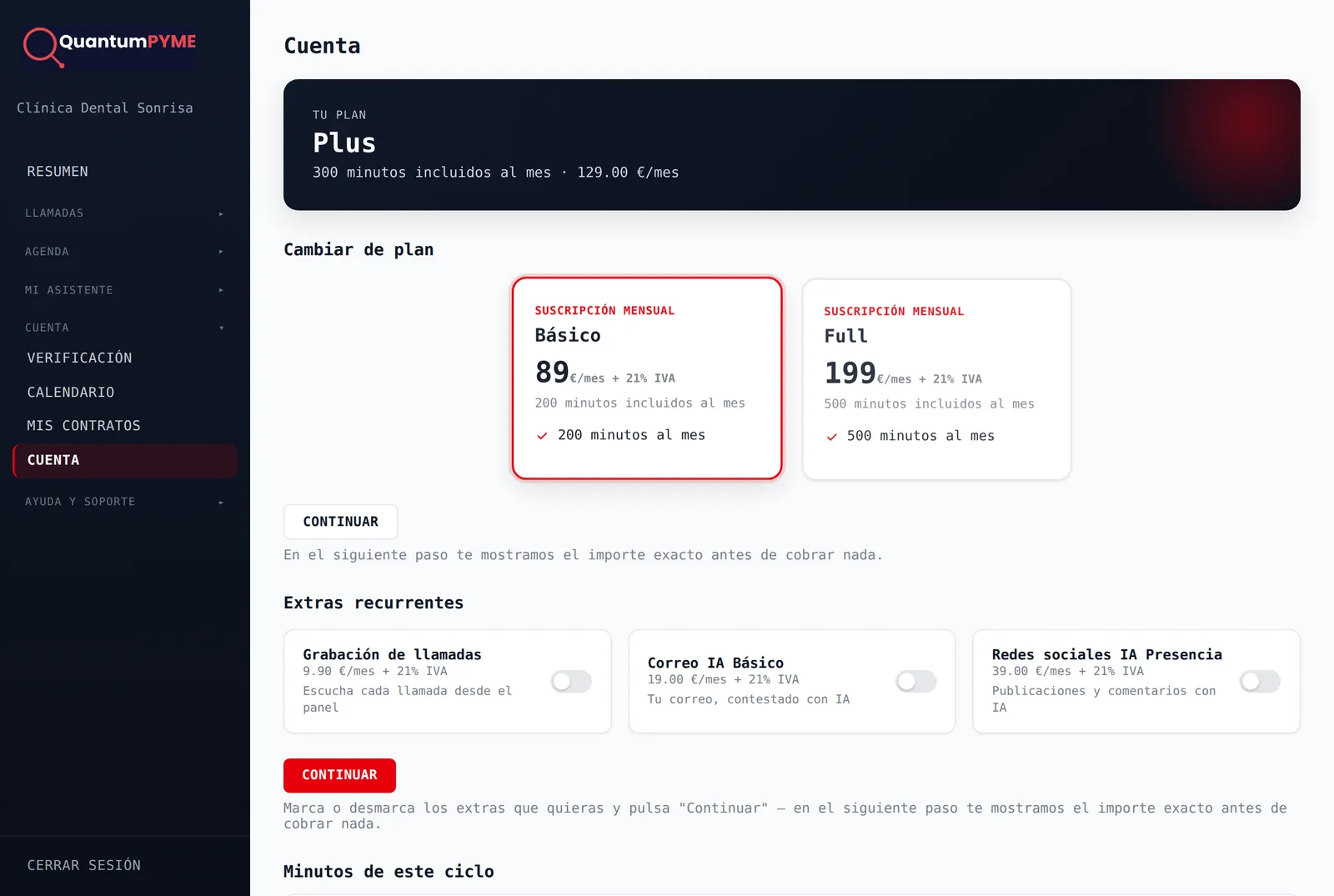
Extras
Grabación de llamadas, Correo IA (Automail) o Redes sociales IA (Community Manager). Márcalos y pulsa «Continuar»: antes de cobrar nada te enseñamos el importe exacto.
Minutos de este ciclo
incluidos, comprados y consumidos.
Comprar minutos adicionales
si te quedas corto un mes, sin cambiar de plan.
agente.quantumpyme.com/portal/cuenta
Plan, extras disponibles y minutos del ciclo
En el móvil

12Todo el portal, también en el móvil

El portal se adapta a la pantalla del móvil. Guárdalo en la pantalla de inicio (en el navegador: Compartir → Añadir a pantalla de inicio) y lo abrirás como una app.
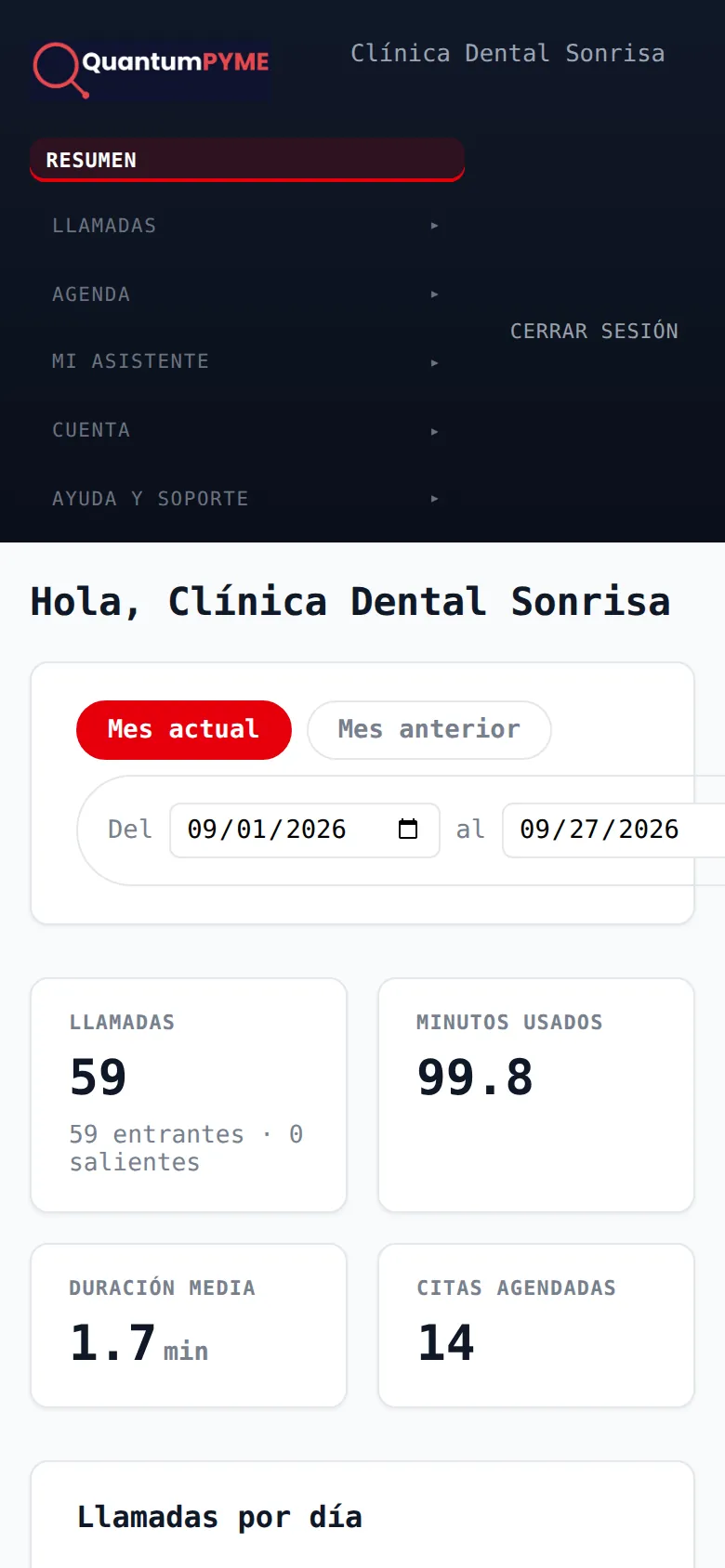
Resumen del portal en un móvil
Dudas habituales

Preguntas frecuentes

Lo que más nos preguntan quienes usan Asistente de Voz IA. Si no está aquí, escríbenos o llámanos.

¿Cómo se cuentan los minutos?

Cuenta el tiempo que el asistente está al teléfono, sumando todas las llamadas del ciclo. Lo ves en Resumen y en Cuenta.

¿Qué pasa si se me acaban los minutos?

Puedes comprar un paquete de minutos desde Cuenta sin cambiar de plan, o subir de plan si te pasa todos los meses.

¿Puedo cambiar lo que dice el asistente?

Sí: el nombre, la voz y la información de tu negocio los cambias tú al momento. Los cambios de guion se piden desde Guion y los aplicamos nosotros.

¿Qué son Correo IA y Redes sociales IA?

Extras que puedes añadir desde Cuenta: Correo IA contesta tu correo con IA (Automail) y Redes sociales IA lleva tus redes (Community Manager IA). Se abren desde el mismo portal, sin otra contraseña.